

Empieza con un proyecto
Elige en qué quieres que te ayude, ponle nombre al proyecto y una moneda, responde a las preguntas de configuración que puedas y añade algo que importe para tu próxima decisión.
Qué es un proyecto
Un proyecto en Mekozo recoge todo sobre un inmueble: una búsqueda, una compra o una casa que ya es tuya. Su presupuesto total, sus habitaciones, costes, documentos y las personas que te ayudan viven dentro de él. Si estás comparando varios inmuebles, mantenlos juntos en un único proyecto de búsqueda en lugar de crear uno para cada uno.
No necesitas tenerlo todo listo para empezar. Empieza con lo que sabes y añade detalles a medida que vayas aprendiendo.
Paso a paso
- Inicia sesión y abre Proyectos. Elige Crea tu primer proyecto o Nuevo proyecto si ya tienes uno.
- En ¿En qué quieres que Mekozo te ayude?, elige la opción que mejor encaje con tu situación:
- Encontrar el inmueble adecuado: define lo que buscas, compara inmuebles y comprueba si te lo puedes permitir.
- Comprar un inmueble que ya he encontrado: reúne en un solo sitio la compra, los costes, las fechas y las decisiones.
- Planificar obras en mi inmueble: define las obras, las estancias, los presupuestos de obra y el presupuesto total antes de que empiecen.
- Gestionar obras que ya están en marcha: pon al día lo que ya ha pasado y luego gestiona lo que viene.
- Llevar el control de mi casa: haz que las compras, los documentos, las garantías y el historial del inmueble sean fáciles de encontrar.
- Escribe un Nombre del proyecto que reconozcas, como la calle o «Nuestra próxima casa».
- Escribe la Dirección o zona del inmueble. Basta con la zona si todavía no tienes una dirección.
- Elige la Moneda. Todos los importes del proyecto la usan y no se puede cambiar después, así que elige la moneda con la que vas a pagar.
- Elige Crear proyecto.
- En Configura tu Mekozo, elige Iniciar configuración y responde a unas preguntas sobre el inmueble o el proyecto. Mekozo las usa para adaptar lo que ves y rellenar previamente tu situación financiera. Responde lo que puedas y usa Omitir por ahora para el resto; puedes volver con Continuar configuración.
- Al terminar, Mekozo te sugiere un primer paso útil para tu situación, como definir los requisitos de tu inmueble, añadir un presupuesto de obra o añadir la obra que tienes planeada.
Si las obras ya han empezado
Elige Gestionar obras que ya están en marcha y usa Añadir información anterior para ponerte al día. Elige cuánto historial quieres incorporar (La imagen completa, Solo la reforma o Desde ahora) y luego añade de una vez tus recibos, facturas, presupuestos de obra y fotos. Una cifra aproximada de lo que has pagado hasta ahora está bien, y «No tengo ni idea» también es una respuesta válida.
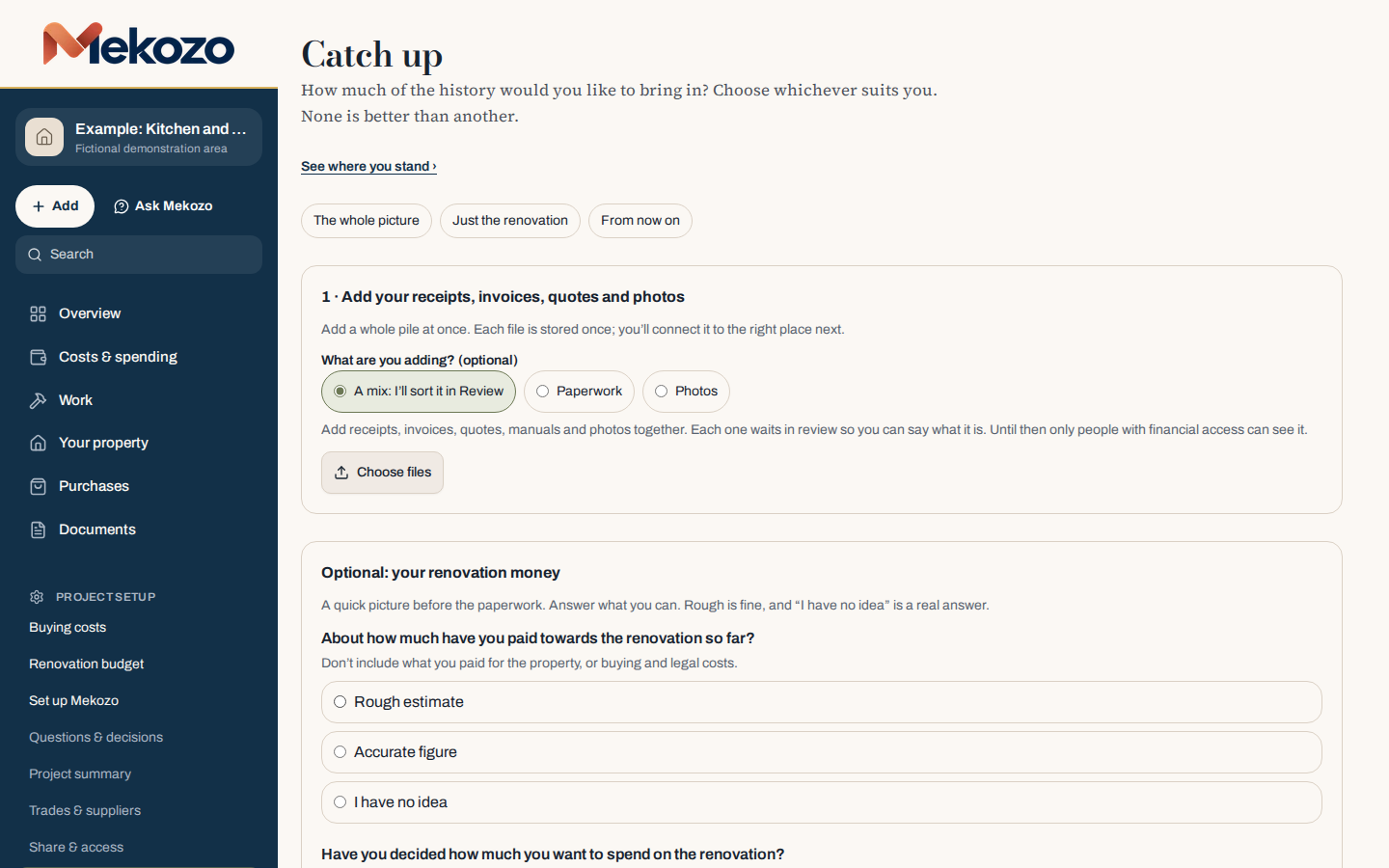
Haz una entrada útil
La mejor primera entrada es la que está detrás de tu próxima decisión real:
- Buscando: añade el primer inmueble que estás considerando o tus tres imprescindibles.
- Comprando: añade el precio acordado y los gastos de compra que conozcas.
- Planificando: añade una obra y una estimación aproximada.
- En marcha: registra el siguiente pago pendiente.
- Tu casa: añade la caldera, el tejado o la cocina y su garantía.
Errores habituales
- Elegir la moneda equivocada. No se puede cambiar después. Elige la moneda en la que se pagan el inmueble y la obra.
- Un proyecto por cada casa que visitas. Mantén todos los candidatos en un único proyecto de búsqueda para poder compararlos.
- Intentar rellenarlo todo el primer día. Omite lo que no sepas. Un dato desconocido es mejor que una suposición errónea.
- Crear una segunda cuenta para empezar de nuevo. Usa la misma cuenta y crea otro proyecto.
Para saber cómo describir la obra antes de ponerle precio, lee Alcance de la obra: qué incluir, con un ejemplo.
Preguntas frecuentes
¿Puedo cambiar el nombre o la ubicación del proyecto más adelante?
Sí. Abre Configuración del proyecto para cambiar el nombre y el lugar. La moneda no se puede cambiar una vez creado el proyecto.
¿Qué pasa con un proyecto de búsqueda cuando compro?
La búsqueda termina cuando se completa tu compra y se guarda como historial, así que tus notas de visitas y tus comparaciones siguen ahí.
¿Hay prueba gratuita?
Sí. Early Member empieza con una prueba gratuita de 30 días y no hace falta tarjeta. Al terminar la prueba, tus proyectos pasan a ser de solo lectura y no se borra nada.
Tenga toda la visión de su hogar.
Presupuestos, cotizaciones, pagos, documentos y decisiones en un solo lugar
30 días gratis. No se necesita tarjeta.
Mensual, sin plan anual. Las Condiciones de la membresía detallan la información.