

Compara inmuebles sin perder tus prioridades
Crea tus requisitos una vez, añade cada inmueble que estás considerando y compáralos uno al lado del otro según los mismos imprescindibles, el dinero y las notas de las visitas.
Qué muestra la comparación de inmuebles
Cuando buscas casa, el inmueble que viste por último suele parecerte el mejor. Comparar inmuebles en Mekozo pone dos o más viviendas una al lado de la otra y comprueba cada una según los mismos requisitos de tu inmueble: lo imprescindible, lo importante, lo deseable y lo que no quieres. Ves en una sola vista lo bien que encaja cada vivienda, qué sigue sin estar claro y cuánto costaría cada una.
Lo encontrarás en un proyecto de búsqueda, en Inmuebles que estoy considerando.
Antes de empezar
Necesitas un proyecto de búsqueda. Si todavía no has creado ninguno, crea un proyecto y elige Encuentra el inmueble adecuado. Un solo proyecto de búsqueda puede contener todas las viviendas que estás visitando, así que mantenlas juntas en lugar de crear un proyecto para cada una.
Paso a paso
- Abre Lo que busco y elige Crear mis requisitos. Marca lo que corresponda y asigna a cada elemento una prioridad: Imprescindible, Importante, Deseable o No lo quiero. Usa las cifras que importan, como un número mínimo de dormitorios, y añade tus propias palabras cuando una opción lista no encaje.
- Si aceptarías una alternativa, usa Añadir una alternativa (…o), por ejemplo un jardín o una terraza. Añade una nota de compromiso si sabes qué aceptarías en su lugar. Las notas de compromiso se guardan para ti y no puntúan.
- Ve a Inmuebles que estoy considerando y elige Añadir un inmueble. Para empezar solo necesitas un nombre. Añade el precio de venta, la ubicación y el enlace del anuncio cuando los tengas.
- Abre el inmueble y elige Estoy visitando este inmueble cuando lo recorras. Haz fotos, comprueba cada punto de tus requisitos y anota tus dudas a medida que avanzas; después elige Guardar esta visita.
- De vuelta en Inmuebles que estoy considerando, marca las viviendas que quieres comparar y elige Comparar seleccionados. Necesitas al menos dos.
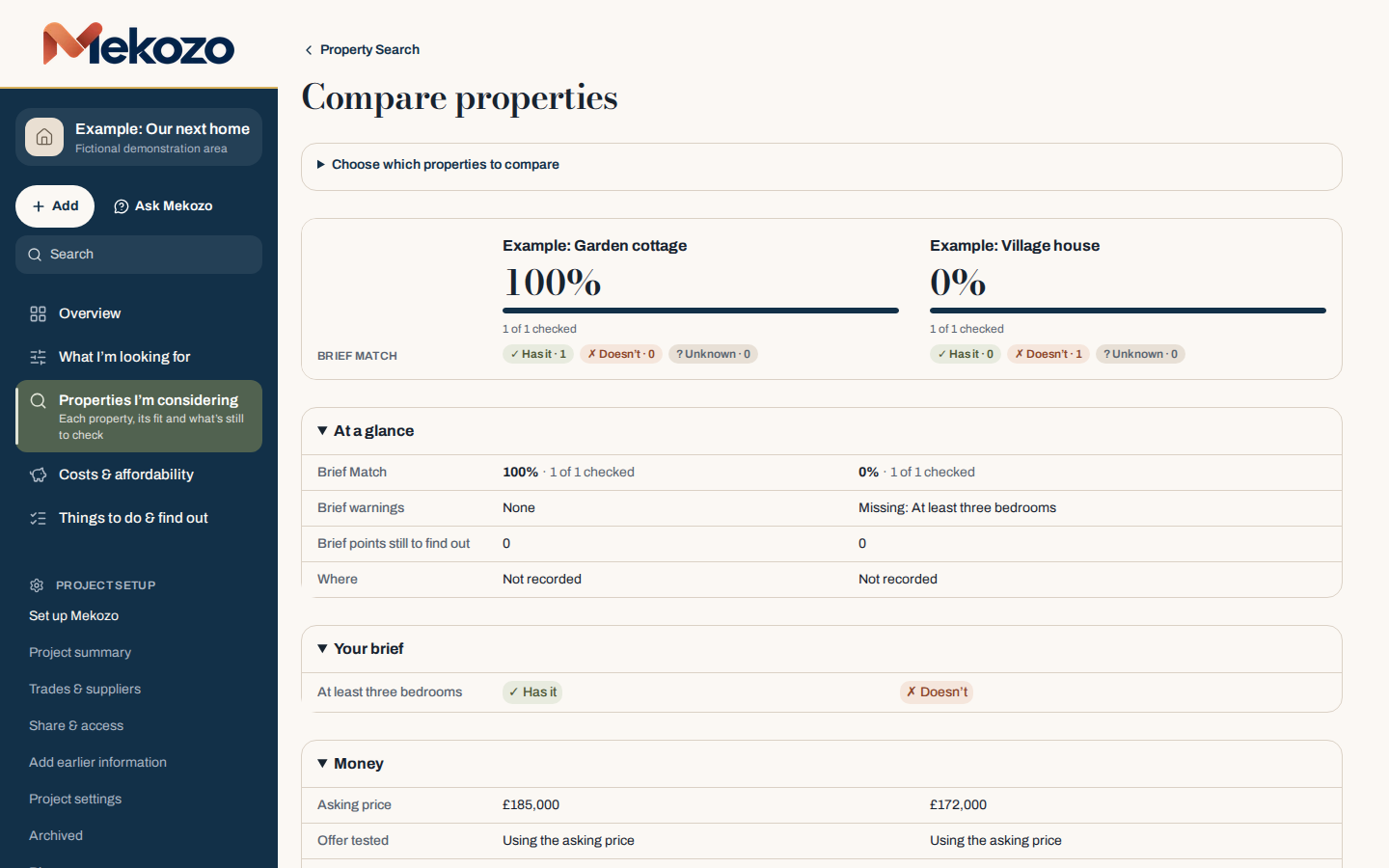
- Lee la comparación desde arriba. Coincidencia con tus requisitos muestra cuántos puntos de tus requisitos cumple cada vivienda, con los recuentos de Lo tiene, No lo tiene y Desconocido. Debajo aparecen De un vistazo, Tus requisitos, Dinero y Visitas y dudas.
- Para cualquier punto marcado como desconocido, añade una pregunta para acordarte de averiguarlo antes de decidir.
Cómo interpretar el resultado
Una coincidencia alta con tus requisitos es una buena señal, pero no una decisión. Una vivienda que cumple todo pero cuesta más de lo que cubre tu plan todavía necesita reflexión. La sección Dinero muestra el precio de venta y la oferta probada en el Comprobador de ofertas, e indica cuándo los gastos de compra o las obras aún no están registrados, para que un coste que falta nunca parezca cero.
Si una vivienda no cumple ahora un punto, puedes indicar si podría cambiar con obras previstas. Ese potencial se muestra por separado y nunca cuenta como cumplido ahora.
Errores comunes
- Crear los requisitos después de las visitas. Escribe primero tus imprescindibles, o acabarás moldeando los requisitos según la casa que te gustó.
- Convertir todo en imprescindible. Si todos los puntos son esenciales, ningún inmueble cumplirá. Limita los imprescindibles a lo que no comprarías sin ello.
- Tratar lo desconocido como un sí. Desconocido significa que todavía no lo has comprobado. Conviértelo en una pregunta para el agente o el vendedor.
- Crear un proyecto nuevo para cada casa. Guarda todas las candidatas en un solo proyecto de búsqueda para poder compararlas.
- Comparar solo el precio de venta. Añade los gastos de compra y las obras previstas para que la comparación refleje el coste total.
Para ver el método detrás de esto, lee Cómo comparar las casas que has visitado.
Preguntas frecuentes
¿Cuántos inmuebles puedo comparar a la vez?
Marca todos los inmuebles que estás considerando que quieras y luego elige Comparar seleccionados. Necesitas al menos dos.
¿Puede mi pareja añadir sus propias notas de visitas?
Sí. Invítala al proyecto de búsqueda desde Compartir y acceso. Las personas que invitas se unen gratis y sus notas se guardan junto a los mismos inmuebles.
¿Qué pasa con un inmueble que descarto?
Elige Ya no considero este inmueble. Pasa a Consideradas antes con sus notas guardadas, y puedes volver a considerarlo más adelante.
Tenga toda la visión de su hogar.
Presupuestos, cotizaciones, pagos, documentos y decisiones en un solo lugar
30 días gratis. No se necesita tarjeta.
Mensual, sin plan anual. Las Condiciones de la membresía detallan la información.