

Compara presupuestos de obra por algo más que el precio
Anota qué incluye, qué excluye y qué supone cada presupuesto de obra, compáralos lado a lado en el mismo trabajo y luego acepta el que elijas. Todos los presupuestos se conservan como historial.
Qué hace la pantalla de Presupuestos
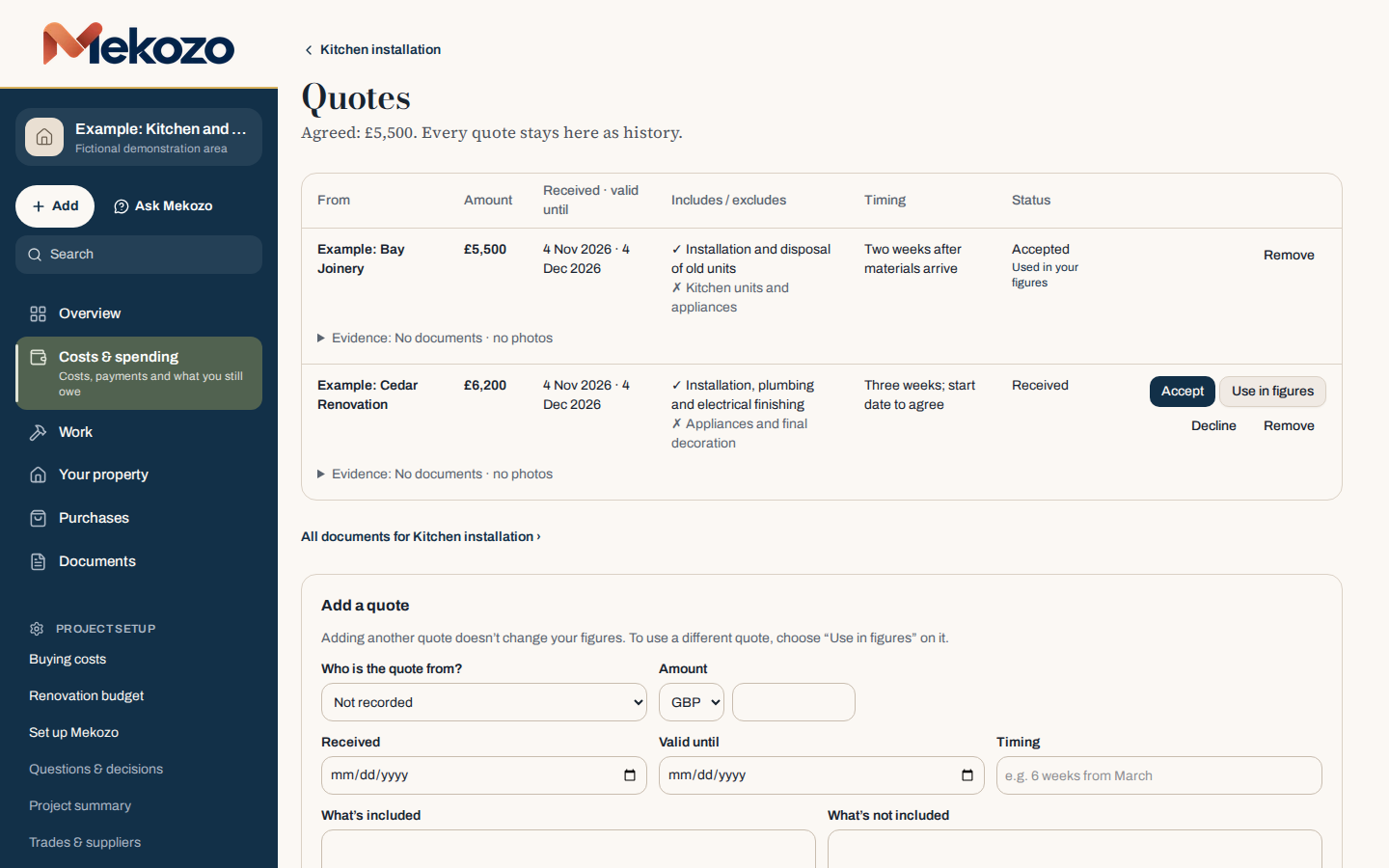
Dos presupuestos de obra para la misma cocina pueden diferir en cientos de libras y, aun así, no ser para el mismo trabajo. Uno incluye fontanería y decoración; el otro los deja fuera. La pantalla Presupuestos de Mekozo reúne en una tabla todos los presupuestos de obra de un mismo trabajo, con quién lo envía, el importe, cuándo se recibió y hasta cuándo es válido, qué incluye y qué excluye, los plazos y su estado. Comparas lo comparable y luego aceptas uno.
Al aceptar un presupuesto de obra se registra el importe acordado. Los demás presupuestos siguen en la pantalla como historial, así que más adelante puedes ver qué elegiste y por qué.
Antes de empezar
Primero anota el trabajo: qué hay que hacer y qué estancias afecta. Envía la misma descripción a cada contratista. Un alcance común es lo que hace que los presupuestos de obra sean comparables.
Paso a paso
- Abre el trabajo, o añádelo con + Añadir y luego Trabajo.
- Elige Añadir y comparar presupuestos.
- En Añadir un presupuesto de obra, elige quién lo envía. Si es nuevo, añádelo como proveedor o contacto.
- Introduce el importe, la fecha de recepción y la fecha hasta la que es válido.
- Rellena Qué incluye y Qué no incluye a partir del documento del presupuesto, línea por línea. Añade los plazos, por ejemplo «seis semanas desde marzo».
- Adjunta el propio documento del presupuesto con Añadir un documento a este presupuesto, para que las pruebas estén junto a las cifras.
- Repite el proceso con cada presupuesto. Añadir otro presupuesto no cambia tus cifras.
- Compara las filas. Mira primero lo que incluye y lo que excluye, antes que los importes, y anota lo que tengas que preguntar.
- Cuando hayas decidido, elige Aceptar en el presupuesto elegido. Si quieres que otro presupuesto esté en tus cifras de planificación antes de decidir, elige Usar en cifras en él. Elige Rechazar para un presupuesto que no vayas a aceptar.
Cómo leer la tabla
La columna de estado te indica en qué punto está cada presupuesto: Recibido, Aceptado, Rechazado o Ya no es válido. Usado en tus cifras muestra qué presupuesto de obra se está contando en tu presupuesto. El encabezado sobre la tabla muestra el precio acordado una vez que hayas aceptado un presupuesto.
Un presupuesto más alto que incluye más trabajo puede acabar costando menos que uno más bajo que deja partidas fuera. Calcula el trabajo excluido antes de comparar los totales.
Errores habituales
- Comparar solo los totales. Lee primero lo que incluye y lo que excluye. Una partida que falta tendrá que pagarse de algún modo.
- Enviar a cada contratista un encargo distinto. Usa el mismo alcance por escrito para todos.
- Ignorar la fecha de validez. Un presupuesto de obra puede caducar mientras decides. Pide por escrito que se renueve.
- Aceptar antes de preguntar. Pregunta por materiales, retirada de residuos, plazos y fases de pago antes de aceptar.
- Borrar los presupuestos que no elegiste. Guárdalos. Te ayudarán si el precio o el alcance cambian más adelante.
Mekozo te ayuda a comparar la información. No comprueba a un contratista, no juzga si un precio es justo ni ofrece asesoramiento jurídico; confirma los requisitos locales con un asesor cualificado.
Para conocer el método detrás de esto, lee Qué incluye un buen presupuesto de obra, línea por línea.
Preguntas frecuentes
¿Añadir un presupuesto cambia mi presupuesto total?
No. El primer presupuesto de obra que añadas se usa en tus cifras hasta que elijas otro. Añadir más presupuestos no cambia nada hasta que elijas Usar en cifras o Aceptar.
¿Puede Mekozo leer un presupuesto de obra por mí?
Preguntar a Mekozo puede leer el documento de un presupuesto de obra y ayudarte a identificar lo que incluye. Comprueba su lectura con el documento, porque puede equivocarse.
¿Qué pasa si el precio cambia después de aceptar?
Abre el coste y registra el nuevo precio acordado. El precio original se mantiene en el historial, así que puedes ver qué cambió y cuándo.
Tenga toda la visión de su hogar.
Presupuestos, cotizaciones, pagos, documentos y decisiones en un solo lugar
30 días gratis. No se necesita tarjeta.
Mensual, sin plan anual. Las Condiciones de la membresía detallan la información.