

Hranite navodila, garancije in domače dokumente na enem mestu
Naenkrat dodajte kup dokumentov, povejte, kaj je vsaka datoteka in čemu pripada, ter hranite garancije in navodila skupaj s stvarmi, na katere se nanašajo.
Kaj zaslon domačih dokumentov hrani
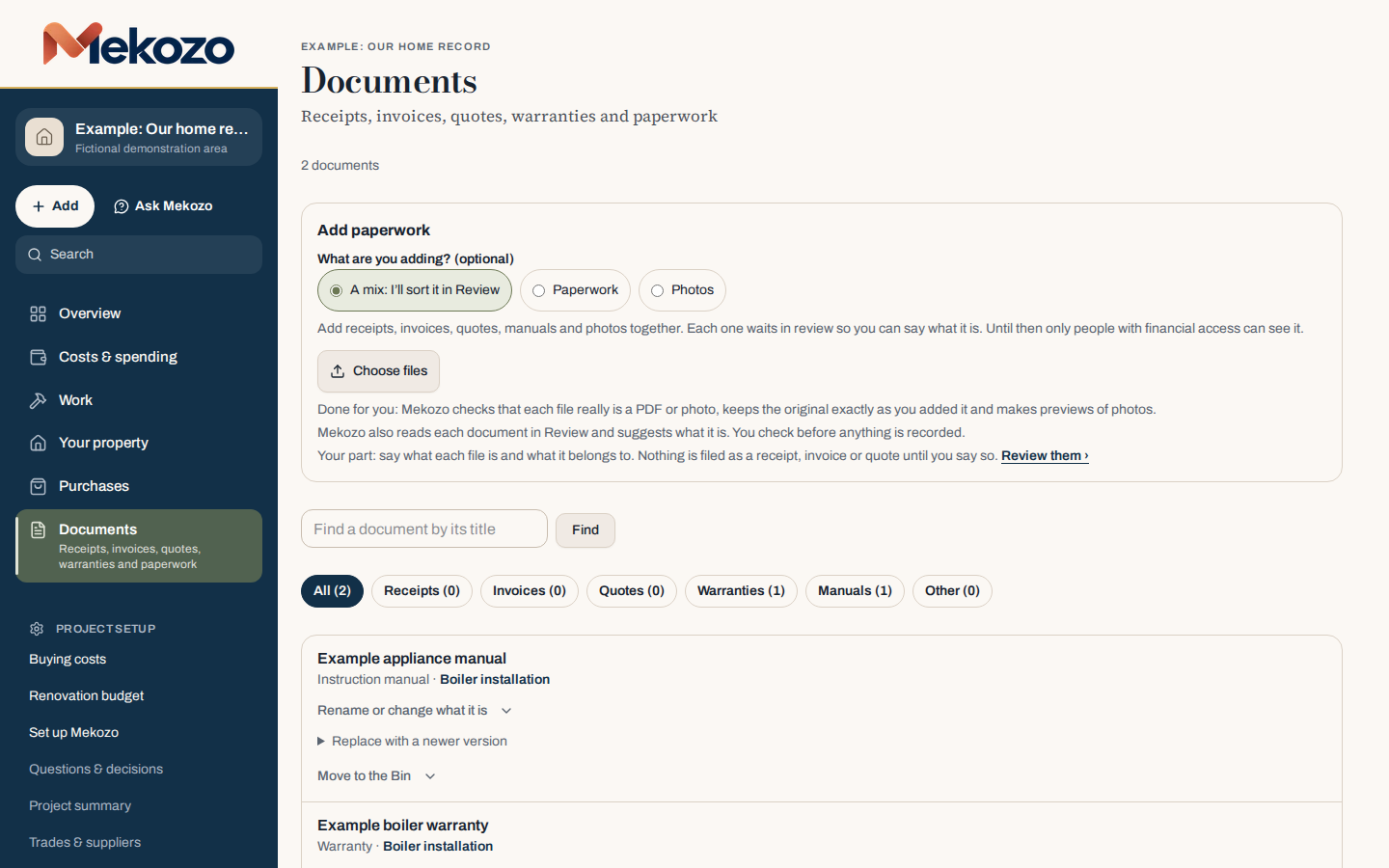
Navodila za kotel so v predalu, garancija je v e-pošti, račun pa je fotografija na nečijem telefonu. Dokumenti v Mekozo hranijo račune, fakture, predračune, garancije, navodila in drugo dokumentacijo za eno nepremičnino na enem mestu, razvrščeno glede na to, kaj je posamezen dokument in čemu pripada. Garancije in navodila se prikažejo tudi pri predmetu, na katerega se nanašajo, ter v vašem Zapisu o nepremičnini, tako da se naslednje vprašanje začne na enem mestu.
Korak za korakom
- Odprite Dokumenti. Pod Dodaj dokumentacijo povejte, kaj dodajate: Mešano: uredim v Pregledu, Dokumenti ali Fotografije. Če niste prepričani, izberite mešano.
- Izberite Izberi datoteke in izberite eno datoteko ali cel kup. Mekozo preveri, ali je vsaka datoteka PDF ali fotografija, in ohrani izvirnik natančno tako, kot ste ga dodali.
- Izberite Pregledaj jih. Za vsako datoteko povejte, kaj je in čemu pripada: nakupu, delu, prostoru ali celotni nepremičnini. Mekozo prebere vsak dokument in predlaga, kaj je; preden se kaj shrani, ga preverite vi. Nič se ne shrani kot račun, faktura ali predračun, dokler tega ne poveste.
- Vsakemu dokumentu dajte ime, ki ga boste pozneje prepoznali, na primer izdelek in dobavitelj. Za popravek uporabite Preimenuj ali spremeni, kaj je.
- Za aparat, kotel ali drug predmet ga odprite v Nakupi in izberite Garancije, nato Dodaj garancijo. Vpišite datum začetka in konca ter referenčno ali številko police, nato izberite Dodaj dokument garancije.
- Pri istem predmetu odprite Navodila in dokumenti, da dodate navodilo ali povezavo do navodila ali proizvajalčeve strani.
- Da nekaj kasneje poiščete, uporabite filtre (Računi, Fakture, Predračuni, Garancije, Navodila, Drugo) ali Poišči dokument po naslovu.
Ko se dokument spremeni
Če vam dobavitelj pošlje novejšo različico, uporabite Zamenjaj z novejšo različico namesto dodajanja druge kopije. Če ste nekaj dodali pomotoma, izberite Premakni v koš; obnovite lahko iz koša.
Kdo vidi kaj
Datoteke, ki čakajo v Pregledu, lahko vidijo samo osebe z dostopom do finančnih podatkov, ker račun ali faktura prikazuje, koliko ste plačali. Ko so datoteke shranjene, sledijo dovoljenjem posameznega člana projekta. Če nekdo datoteke ne vidi, preverite njegov dostop v Deljenje in dostop pred nalaganjem nove kopije.
Pogoste napake
- Puščanje datotek nerazvrščenih. Kup, ki čaka v Pregledu, je varen, a ga je težko uporabljati. Razvrstite ga, dokler še veste, kaj je vsaka datoteka.
- Vse shranjevanje pod celotno nepremičnino. Garancijo dajte k predmetu, na katerega se nanaša, da se prikaže, ko pogledate ta predmet.
- Nejasna imena. „Skenirano 0042“ vam čez pet let ne bo pomagalo. Uporabite izdelek, dobavitelja in prostor.
- Nalaganje podvojenih datotek. Namesto tega zamenjajte z novejšo različico, da obstaja ena trenutna kopija.
- Prezgodnje zapuščanje strani. Preden greste naprej, preverite, ali je nalaganje končano.
Za to, kaj hraniti in zakaj, preberite Kako organizirati dokumente o hiši v eni domači datoteki.
Vprašanja, ki si jih ljudje zastavljajo
Katere vrste datotek lahko dodam?
PDF-je in fotografije. Račune, fakture, predračune, garancije, navodila in fotografije lahko dodate skupaj in jih pozneje razvrstite.
Kje vidim, kdaj se garancija konča?
Odprite predmet v Nakupih in izberite Garancije. Vsaka garancija prikazuje svojo referenco ter datume, od kdaj do kdaj velja.
Ali lahko dodam dokumentacijo iz obdobja, preden sem začel uporabljati Mekozo?
Da. Uporabite Dodaj prejšnje podatke, da naenkrat dodate cel kup, nato pa v Pregledu vsako datoteko povežite z ustreznim mestom.
Imejte celotno sliko doma pod nadzorom.
Proračuni, predračuni, plačila, dokumenti in odločitve na enem mestu
30 dni brezplačno. Kreditna kartica ni potrebna.
Mesečno, brez letnega paketa. Podrobnosti so navedene v Pogojih članstva.