

Compară proprietățile fără să pierzi prioritățile tale
Construiți-vă fișa o singură dată, adăugați fiecare proprietate pe care o luați în considerare și comparați-le una lângă alta, după aceleași cerințe obligatorii, bani și note de vizionare.
Ce arată compararea proprietăților
Când căutați o casă, proprietatea vizitată ultima oară pare adesea cea mai bună. Funcția Comparați proprietăți din Mekozo pune două sau mai multe locuințe una lângă alta și verifică fiecare în raport cu aceeași Fișă de cerințe: ce trebuie să aibă, ce este important, ce ar fi bine să aibă și ce nu doriți. Vedeți, într-o singură privire, cât de bine se potrivește fiecare locuință, ce rămâne necunoscut și cât ar costa fiecare.
O găsiți într-un proiect de căutare, sub Proprietăți pe care le iau în calcul.
Înainte de a începe
Aveți nevoie de un proiect de căutare. Dacă nu ați creat încă unul, creați un proiect și alegeți Găsiți proprietatea potrivită. Un singur proiect de căutare poate cuprinde toate locuințele pe care le vizitați, așa că păstrați-le împreună, în loc să creați câte un proiect pentru fiecare.
Pas cu pas
- Deschideți Ce caut și alegeți Creați fișa de cerințe. Bifați ce se aplică și atribuiți fiecărui element o prioritate: Obligatoriu, Important, Ar fi frumos sau Nu vreau. Folosiți cifrele care contează, precum un număr minim de dormitoare, și adăugați propriile cuvinte acolo unde o alegere gata făcută nu se potrivește.
- Dacă ați accepta o alternativă, folosiți Adăugați o alternativă (…sau), de exemplu o grădină sau o terasă. Adăugați o notă de compromis dacă știți ce ați accepta în loc. Notele de compromis sunt păstrate pentru dvs. și nu sunt punctate.
- Mergeți la Proprietăți pe care le iau în calcul și alegeți Adăugați o proprietate. Pentru început aveți nevoie doar de un nume. Adăugați prețul de vânzare, locația și linkul anunțului atunci când le aveți.
- Deschideți proprietatea și alegeți Vizionez această proprietate atunci când o vizitați. Faceți fotografii, verificați fiecare punct al fișei și notați preocupările pe parcurs, apoi alegeți Salvați vizionarea.
- Întorcându-vă la Proprietăți pe care le iau în calcul, bifați locuințele pe care doriți să le comparați și alegeți Comparați selecția. Aveți nevoie de cel puțin două.
- Citiți comparația de sus în jos. Potrivirea cu fișa arată câte puncte din fișă îndeplinește fiecare locuință, cu numărul pentru Are, Nu are și Necunoscut. Mai jos urmează Pe scurt, Fișa dvs., Bani și Vizionări și îngrijorări.
- Pentru orice punct marcat ca necunoscut, adăugați o întrebare, ca să nu uitați să aflați înainte de a decide.
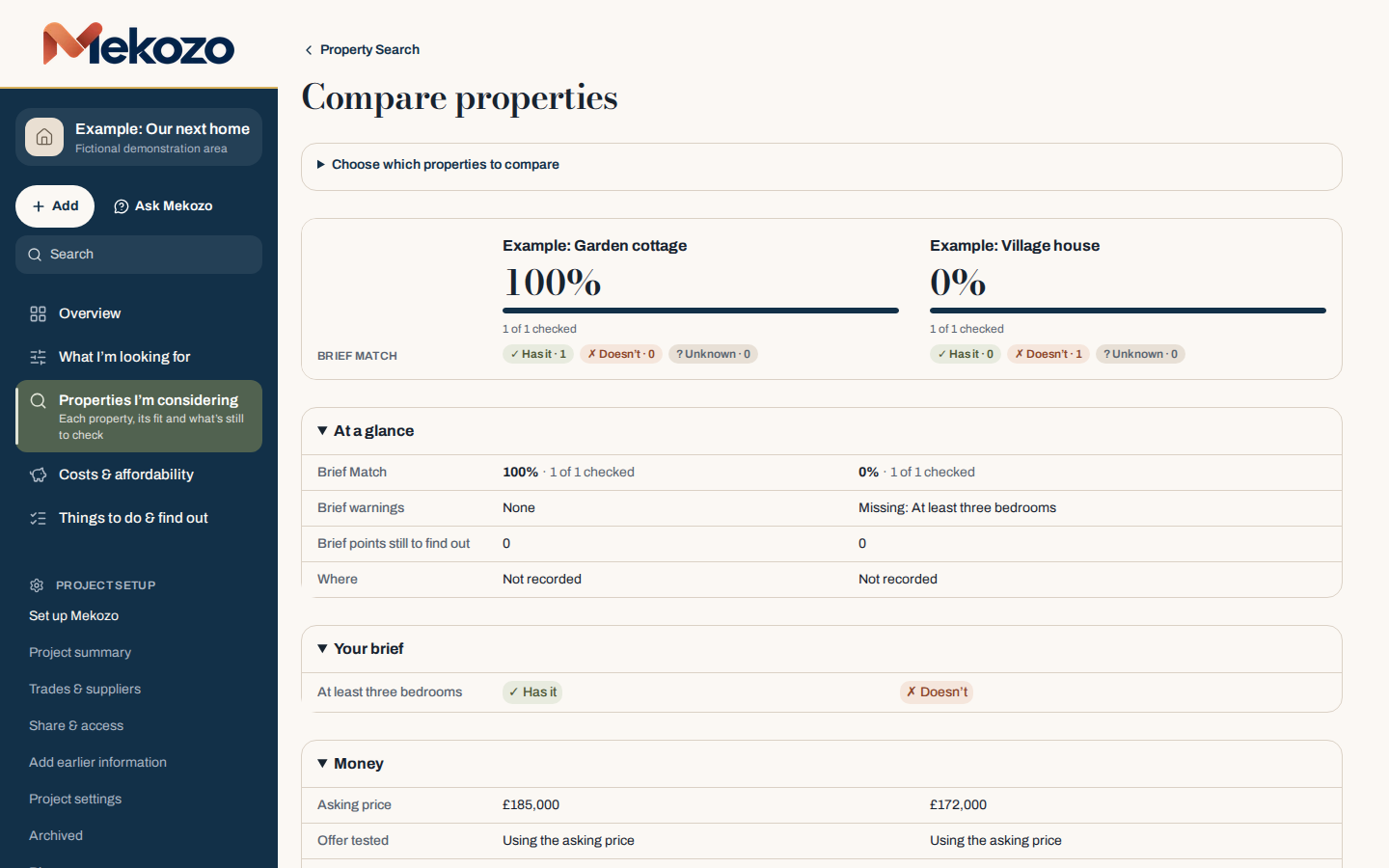
Cum citiți rezultatul
O Potrivire cu fișa ridicată este un semn bun, nu o decizie. O locuință care se potrivește cu tot, dar costă mai mult decât acoperă planul dvs., necesită în continuare reflecție. Secțiunea Bani arată prețul de vânzare și oferta testată în Verificatorul de oferte și indică atunci când costurile de cumpărare sau lucrările nu sunt încă înregistrate, astfel încât un cost lipsă nu pare niciodată zero.
Dacă o locuință nu îndeplinește acum un punct, puteți indica dacă ar putea fi modificată prin lucrări planificate. Acest potențial este afișat separat și nu se consideră niciodată îndeplinit acum.
Greșeli frecvente
- Construirea fișei după vizionări. Scrieți mai întâi cerințele obligatorii, altfel veți modela fișa după casa care v-a plăcut.
- Transformarea tuturor punctelor în cerințe obligatorii. Dacă fiecare punct este esențial, nicio locuință nu se va potrivi. Limitați cerințele obligatorii la ceea ce nu ați cumpăra fără.
- Tratarea necunoscutului drept da. Necunoscut înseamnă că nu ați verificat încă. Transformați-l într-o întrebare pentru agent sau vânzător.
- Crearea unui proiect nou pentru fiecare casă. Păstrați toate candidatele într-un singur proiect de căutare, ca să poată fi comparate.
- Compararea doar a prețului de vânzare. Adăugați costurile de cumpărare și lucrările planificate, ca comparația să reflecte costul total.
Pentru metoda din spatele acestora, citiți Cum comparați casele pe care le-ați vizitat.
Întrebări frecvente
Câte proprietăți pot compara simultan?
Bifați câte dintre proprietățile pe care le luați în considerare doriți, apoi alegeți Compare selected. Aveți nevoie de cel puțin două.
Partenerul meu poate adăuga propriile note de vizionare?
Da. Invitați-l în proiectul de căutare din Share & access. Persoanele invitate se alătură gratuit, iar notele lor rămân alături de aceleași proprietăți.
Ce se întâmplă cu o proprietate pe care o excludeți?
Alegeți I'm no longer considering this property. Aceasta trece la Previously considered, cu notele păstrate, și o puteți lua din nou în considerare mai târziu.
Aduceți imaginea completă acasă.
Bugete, devize, plăți, documente și decizii într-un singur loc
30 de zile gratuit. Nu este nevoie de card.
Lunar, fără plan anual. Termenii de membru prezintă detaliile.