

Porównuj wyceny nie tylko pod kątem ceny
Zapisz, co każda wycena zawiera, wyklucza i zakłada, porównaj je obok siebie dla tego samego zlecenia, a następnie przyjmij wybraną. Każda wycena zostaje w historii.
Co robi ekran Wyceny
Dwie wyceny na tę samą kuchnię mogą różnić się o setki funtów i nadal nie dotyczyć tej samej pracy. Jedna obejmuje hydraulikę i wykończenie, a druga je pomija. Ekran Wyceny w Mekozo zestawia każdą wycenę dla jednego zlecenia w tabeli: od kogo pochodzi, kwotę, datę otrzymania i termin ważności, co zawiera i czego nie zawiera, harmonogram oraz status. Porównujesz podobne z podobnym, a następnie wybierasz jedną.
Przyjęcie wyceny zapisuje uzgodnioną kwotę. Pozostałe wyceny zostają na ekranie jako historia, dzięki czemu później zobaczysz, co wybrano i dlaczego.
Zanim zaczniesz
Najpierw opisz zlecenie: co trzeba zrobić i których pomieszczeń to dotyczy. Wyślij ten sam opis każdemu wykonawcy. Wspólny zakres sprawia, że wyceny są porównywalne.
Krok po kroku
- Otwórz zlecenie albo dodaj je przyciskiem + Dodaj, a następnie Praca.
- Wybierz Dodaj i porównaj wyceny.
- W sekcji Dodaj wycenę wybierz, od kogo pochodzi. Jeśli to nowa osoba, dodaj ją jako dostawcę lub kontakt.
- Wpisz kwotę, datę otrzymania i datę ważności.
- Wypełnij Co jest w cenie i Czego nie ma w cenie, pozycja po pozycji, na podstawie dokumentu wyceny. Dodaj terminy, na przykład „sześć tygodni od marca”.
- Dodaj sam dokument wyceny przyciskiem Dodaj dokument do tej wyceny, żeby dowód znajdował się obok kwot.
- Powtórz dla każdej wyceny. Dodanie kolejnej nie zmienia Twoich danych.
- Porównaj wiersze. Najpierw sprawdź, co zawiera i czego nie zawiera, a dopiero potem kwoty, i zanotuj, o co trzeba dopytać.
- Gdy podejmiesz decyzję, wybierz Przyjmij przy wybranej wycenie. Jeśli przed decyzją chcesz mieć inną wycenę w planowanych kosztach, wybierz przy niej Użyj w budżecie. Wybierz Odrzuć przy wycenie, z której nie skorzystasz.
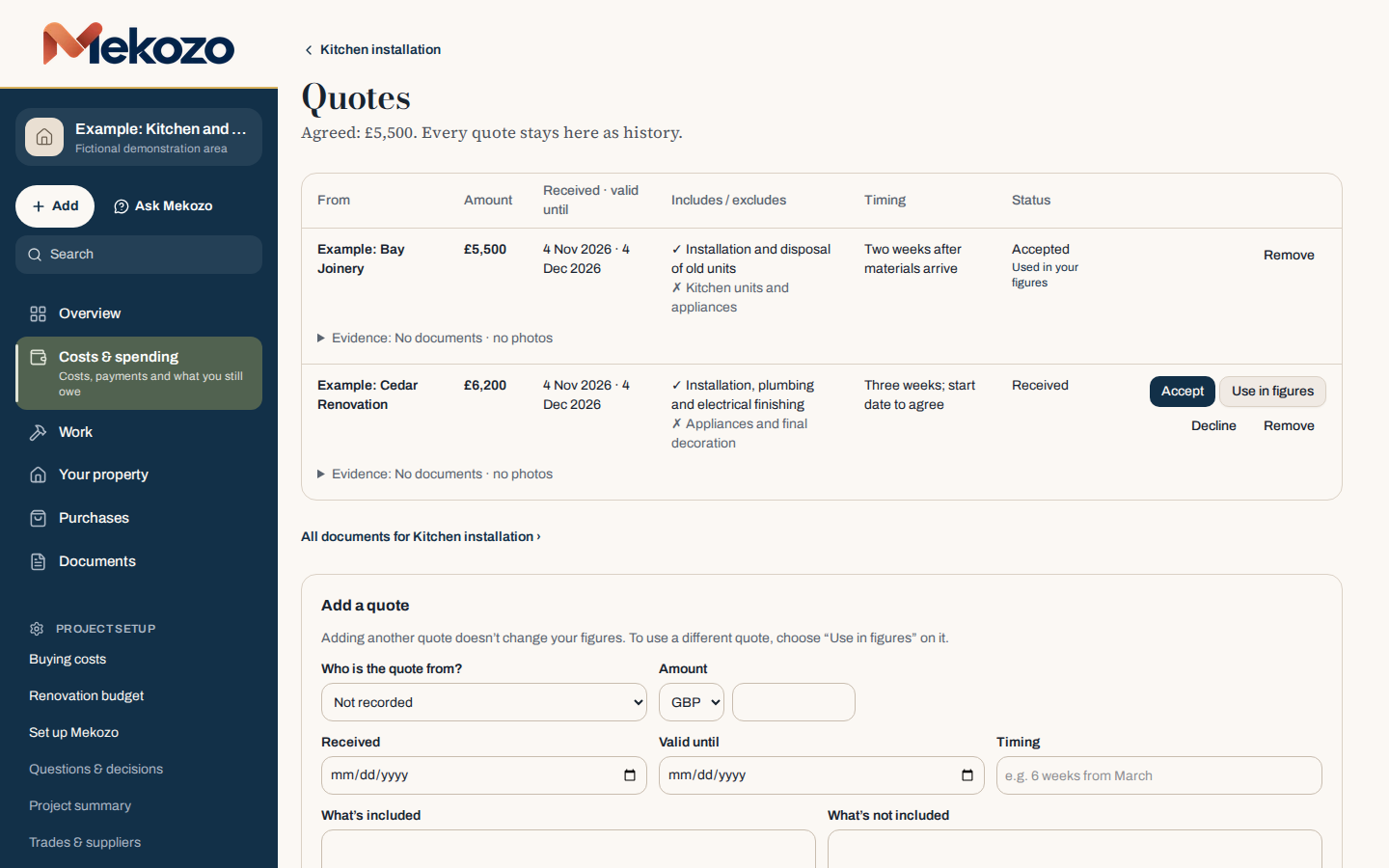
Jak czytać tabelę
Kolumna statusu pokazuje, na jakim etapie jest każda wycena: Otrzymana, Przyjęta, Odrzucona lub Już nieważna. Używana w budżecie wskazuje, którą wycenę liczy Twój budżet. Nagłówek nad tabelą pokazuje uzgodnioną cenę, gdy przyjmiesz wycenę.
Wyższa wycena, która obejmuje więcej prac, może w końcu kosztować mniej niż niższa, w której pominięto pozycje. Wyceń pominięte pozycje, zanim porównasz sumy.
Częste błędy
- Porównywanie tylko sum. Najpierw przeczytaj, co jest w cenie, a czego nie ma. Brakującą pozycję trzeba gdzieś opłacić.
- Wysyłanie każdemu wykonawcy innego opisu. Używaj tego samego pisemnego zakresu dla wszystkich.
- Ignorowanie daty ważności. Wycena może wygasnąć, zanim podejmiesz decyzję. Poproś o jej odnowienie na piśmie.
- Przyjmowanie przed zadaniem pytań. Zapytaj o materiały, wywóz odpadów, terminy i etapy płatności, zanim przyjmiesz wycenę.
- Usuwanie niewybranych wycen. Zachowaj je. Pomogą, gdy cena lub zakres zmienią się później.
Mekozo pomaga porównać informacje. Nie sprawdza wykonawcy, nie ocenia, czy cena jest uczciwa, i nie udziela porad prawnych; lokalne wymagania potwierdź u wykwalifikowanego doradcy.
Metodę opisujemy w artykule Co zawiera dobra wycena wykonawcy, pozycja po pozycji.
Pytania, które ludzie zadają
Czy dodanie wyceny zmienia mój budżet?
Nie. Pierwsza dodana wycena jest używana w Twoich danych, dopóki nie wybierzesz innej. Dodawanie kolejnych nic nie zmienia, dopóki nie wybierzesz Użyj w budżecie albo Przyjmij.
Czy Mekozo może za mnie odczytać wycenę?
Ask Mekozo potrafi odczytać dokument wyceny i pomóc wyłapać, co zawiera. Sprawdź jego odczyt z dokumentem, ponieważ może się mylić.
Co, jeśli cena zmieni się po przyjęciu?
Otwórz koszt i zapisz nową uzgodnioną cenę. Pierwotna cena pozostaje w historii, więc zobaczysz, co się zmieniło i kiedy.
Nadal potrzebujesz pomocy? Skontaktuj się z pomocą techniczną
Zbierz pełny obraz swojego domu.
Budżety, wyceny, płatności, dokumenty i decyzje w jednym miejscu
30 dni za darmo. Karta nie jest potrzebna.
Miesięcznie, bez planu rocznego. Szczegóły określają Warunki członkostwa.