

Čuvajte priručnike, jamstva i kućne dokumente na jednom mjestu
Dodajte odjednom hrpu dokumenata, recite što je svaka datoteka i čemu pripada, te čuvajte jamstva i priručnike uz stvari na koje se odnose.
Što zaslon kućnih dokumenata čuva
Priručnik za kotao leži u ladici, jamstvo je u e-poruci, a račun je fotografija na nečijem telefonu. Dokumenti u aplikaciji Mekozo čuvaju račune, fakture, predračune, jamstva, priručnike i ostalu dokumentaciju za jednu nekretninu na jednom mjestu, razvrstanu prema tome što je koji dokument i čemu pripada. Jamstva i priručnici pojavljuju se i uz stavku na koju se odnose te u vašoj Evidenciji nekretnine (Property Record), pa sljedeće pitanje počinje na jednom mjestu.
Korak po korak
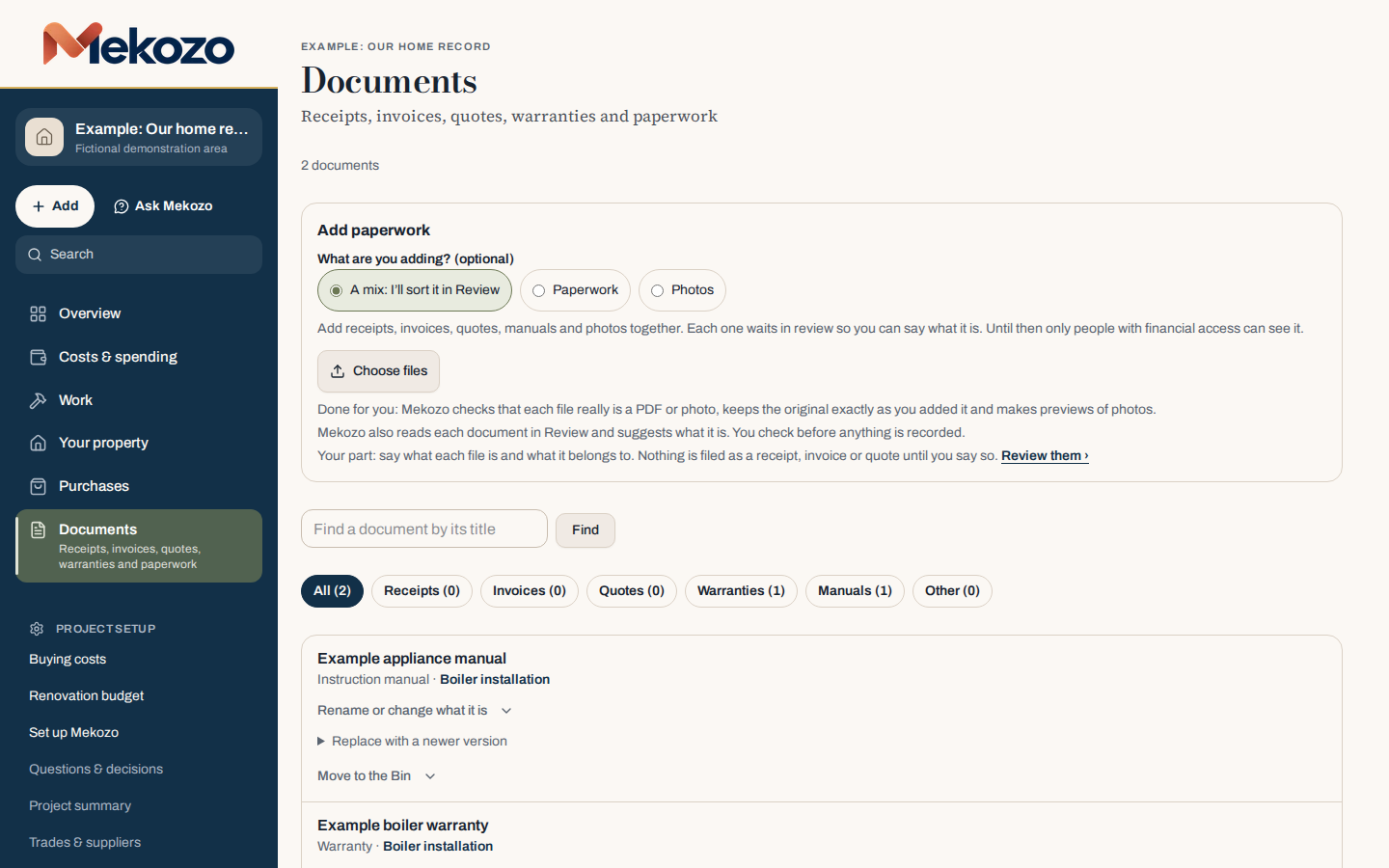
- Otvorite Dokumenti. Pod Dodaj dokumentaciju recite što dodajete: Mješavina: razvrstat ću u Provjeri, Dokumenti ili Fotografije. Ako niste sigurni, odaberite mješavinu.
- Odaberite Odaberi datoteke i izaberite jednu datoteku ili cijelu hrpu. Mekozo provjerava je li svaka datoteka PDF ili fotografija i čuva izvornik točno onakav kakav ste ga dodali.
- Odaberite Pregledajte ih. Za svaku datoteku recite što je i čemu pripada: kupnji, radovima, prostoriji ili cijeloj nekretnini. Mekozo čita svaki dokument i predlaže što je; vi provjeravate prije nego se bilo što zabilježi. Ništa se ne sprema kao račun, faktura ili predračun dok to ne kažete.
- Dajte svakom dokumentu naziv koji ćete kasnije prepoznati, primjerice proizvod i dobavljača. Upotrijebite Preimenuj ili promijeni što je za ispravak.
- Za uređaj, kotao ili drugu stavku otvorite je u Kupnje, odaberite Jamstva, zatim Dodaj jamstvo. Dodajte datume početka i završetka te referentni broj ili broj police, zatim Dodaj dokument jamstva.
- Na istoj stavci otvorite Priručnici i dokumenti kako biste dodali priručnik ili poveznicu na priručnik ili stranicu proizvođača.
- Za kasnije pronalaženje koristite filtre (Računi, Fakture, Predračuni, Jamstva, Priručnici, Ostalo) ili Pronađi dokument po naslovu.
Kada se dokument mijenja
Ako dobavljač pošalje noviju verziju, upotrijebite Zamijeni novijom verzijom umjesto dodavanja druge kopije. Ako ste nešto dodali greškom, odaberite Premjesti u smeće; možete ga vratiti iz smeća.
Tko što može vidjeti
Datoteke na čekanju u Provjeri mogu vidjeti samo osobe s pristupom financijskim podacima, jer račun ili faktura pokazuje što ste platili. Nakon spremanja dokumenti slijede dopuštenja projekta svake osobe. Ako netko ne može vidjeti datoteku, provjerite njegov pristup u Dijeli i pristup prije učitavanja još jedne kopije.
Česte pogreške
- Ostavljanje datoteka nerazvrstanima. Hrpa koja čeka u Provjeri je sigurna, ali je teško koristiti. Razvrstajte je dok još pamtite što je koja datoteka.
- Spremanje svega pod cijelu nekretninu. Stavite jamstvo uz stavku na koju se odnosi, da se prikaže kad gledate tu stavku.
- Nejasni nazivi. "Skeniranje 0042" neće vam pomoći za pet godina. Koristite proizvod, dobavljača i prostoriju.
- Učitavanje duplikata. Umjesto toga zamijenite novijom verzijom, da postoji jedna aktualna kopija.
- Prerano napuštanje stranice. Provjerite je li učitavanje završeno prije nego nastavite.
Za to što čuvati i zašto pročitajte Kako organizirati dokumente o kući u jednoj kućnoj datoteci.
Pitanja koja ljudi postavljaju
Koje vrste datoteka mogu dodati?
PDF-ove i fotografije. Možete zajedno dodati račune, fakture, predračune, jamstva, priručnike i fotografije te ih kasnije razvrstati.
Gdje vidim kada jamstvo istječe?
Otvorite stavku u Kupnjama i odaberite Jamstva. Svako jamstvo prikazuje svoj referentni broj i datume od kojih i do kojih vrijedi.
Mogu li unijeti dokumentaciju iz razdoblja prije nego što sam počeo koristiti Mekozo?
Da. Upotrijebite Dodaj ranije podatke za dodavanje cijele hrpe odjednom, zatim povežite svaku datoteku s pravim mjestom u Provjeri.
Okupite cijelu sliku na jednom mjestu.
Proračuni, predračuni, uplate, dokumenti i odluke na jednom mjestu
30 dana besplatno. Kartica nije potrebna.
Mjesečno, bez godišnjeg paketa. Detalji su navedeni u Uvjetima članstva.