

Démarrer un projet
Choisissez ce pour quoi vous souhaitez être aidé, donnez un nom au projet et une devise, répondez aux questions de configuration que vous pouvez, puis ajoutez un élément qui compte pour votre prochaine décision.
Ce qu’est un projet
Un projet dans Mekozo regroupe tout ce qui concerne un seul bien : une recherche, un achat ou un logement que vous possédez. Son budget, ses pièces, ses coûts, ses documents et les personnes qui vous aident s’y trouvent tous. Si vous comparez plusieurs biens, gardez-les ensemble dans un seul projet de recherche plutôt que d’en créer un pour chacun.
Vous n’avez pas besoin de tout avoir prêt pour commencer. Partez de ce que vous savez et ajoutez des détails au fur et à mesure.
Étape par étape
- Connectez-vous et ouvrez Projets. Choisissez Créer votre premier projet, ou Nouveau projet si vous en avez déjà un.
- Sous Pour quoi souhaitez-vous que Mekozo vous aide ?, choisissez l’option la plus proche de votre situation :
- Trouver le bon bien : définir ce que vous recherchez, comparer les biens et tester leur accessibilité financière.
- Acheter un bien que j’ai trouvé : regrouper l’achat, les coûts, les dates et les décisions.
- Planifier des travaux dans mon bien : préciser les travaux, les pièces, les devis et le budget avant le début du chantier.
- Gérer des travaux déjà en cours : rattraper ce qui s’est passé, puis gérer la suite.
- Suivre mon logement : retrouver facilement les achats, documents, garanties et historique du bien.
- Saisissez un Nom du projet que vous reconnaîtrez, comme la rue ou « Notre prochain chez-nous ».
- Saisissez l’Adresse ou secteur du bien. Le seul secteur suffit si vous n’avez pas encore d’adresse.
- Choisissez la Devise. Tous les montants du projet l’utilisent, et elle ne peut plus être modifiée ensuite ; choisissez donc la devise dans laquelle vous paierez.
- Choisissez Créer le projet.
- Sur Configurer votre Mekozo, choisissez Commencer la configuration et répondez à quelques questions sur le bien ou le projet. Mekozo s’en sert pour adapter ce que vous voyez et pré-remplir votre situation financière. Répondez à ce que vous pouvez et utilisez Passer pour l’instant pour le reste ; vous pourrez revenir avec Reprendre la configuration.
- Une fois terminé, Mekozo vous suggère une première étape utile selon votre situation, comme rédiger votre cahier des charges immobilier, ajouter un devis ou ajouter les travaux que vous prévoyez.
Si les travaux ont déjà commencé
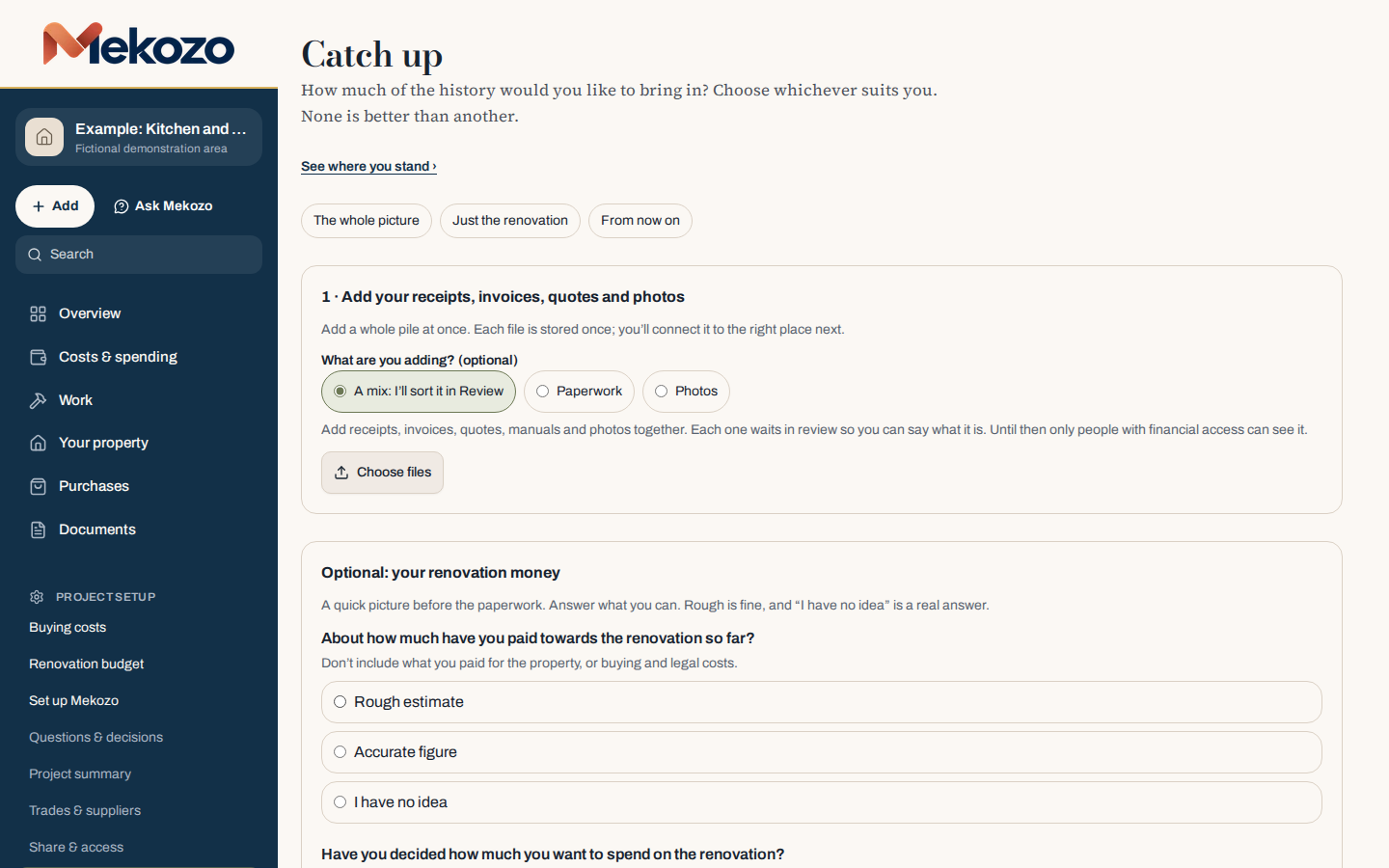
Choisissez Gérer des travaux déjà en cours et utilisez Ajouter des informations antérieures pour rattraper le retard. Choisissez la quantité d’historique à importer (Vue complète, Seulement les travaux ou À partir de maintenant), puis ajoutez vos reçus, factures, devis et photos en une seule fois. Un montant approximatif de ce que vous avez déjà payé suffit, et « Je n’en ai aucune idée » est une réponse valable.
Faites une entrée utile
La meilleure première entrée est celle qui concerne votre prochaine décision réelle :
- Recherche : ajoutez le premier bien que vous envisagez, ou vos trois indispensables.
- Achat : ajoutez le prix convenu et les frais d’achat que vous connaissez.
- Projet de travaux : ajoutez un poste de travaux et une estimation approximative.
- Travaux en cours : enregistrez le prochain paiement à échéance.
- Votre logement : ajoutez la chaudière, la toiture ou la cuisine et leur garantie.
Erreurs courantes
- Choisir la mauvaise devise. Elle ne peut plus être modifiée. Choisissez celle dans laquelle le bien et les travaux sont payés.
- Un projet par maison visitée. Gardez tous les candidats dans un seul projet de recherche pour pouvoir les comparer.
- Vouloir tout remplir dès le premier jour. Passez ce que vous ne savez pas. Une information inconnue vaut mieux qu’une mauvaise supposition.
- Créer un deuxième compte pour recommencer. Utilisez le même compte et créez plutôt un autre projet.
Pour savoir comment décrire les travaux avant de les chiffrer, lisez Périmètre des travaux : quoi inclure, avec un exemple.
Questions fréquentes
Puis-je changer le nom du projet ou le lieu plus tard ?
Oui. Ouvrez Paramètres du projet pour modifier le nom et le lieu. La devise ne peut plus être modifiée une fois le projet créé.
Que devient un projet de recherche lorsque j’achète ?
La recherche se termine lorsque votre achat est finalisé et elle est conservée dans l’historique, de sorte que vos notes de visite et vos comparaisons restent disponibles.
Y a-t-il un essai gratuit ?
Oui. L’adhésion Early Member commence par un essai gratuit de 30 jours, sans carte bancaire. À la fin de l’essai, vos projets passent en lecture seule et rien n’est supprimé.
Rassemblez toute la vision de votre logement.
Budgets, devis, paiements, documents et décisions au même endroit
30 jours gratuits. Aucune carte bancaire requise.
Mensuel, sans formule annuelle. Les Conditions d’adhésion précisent les détails.