

Pidä käyttöohjeet, takuut ja kodin asiakirjat yhdessä
Lisää kerralla kasa papereita, kerro mitä kukin tiedosto on ja mihin se kuuluu, ja pidä takuut ja käyttöohjeet niiden kohteiden kanssa, joita ne koskevat.
Mitä asiakirjanäkymä tallentaa
Kattilan käyttöohje on laatikossa, takuu on sähköpostissa ja kuitti on jonkun puhelimen kuva. Mekozon Asiakirjat pitää kuitit, laskut, hintatarjoukset, takuut, käyttöohjeet ja muut paperit yhdessä paikassa yhdelle kiinteistölle. Ne lajitellaan sen mukaan, mitä kukin on ja mihin se kuuluu. Takuut ja käyttöohjeet näkyvät myös kohteessa, jota ne koskevat, sekä Kiinteistön tiedoissa, jotta seuraava kysymys alkaa yhdestä paikasta.
Vaihe vaiheelta
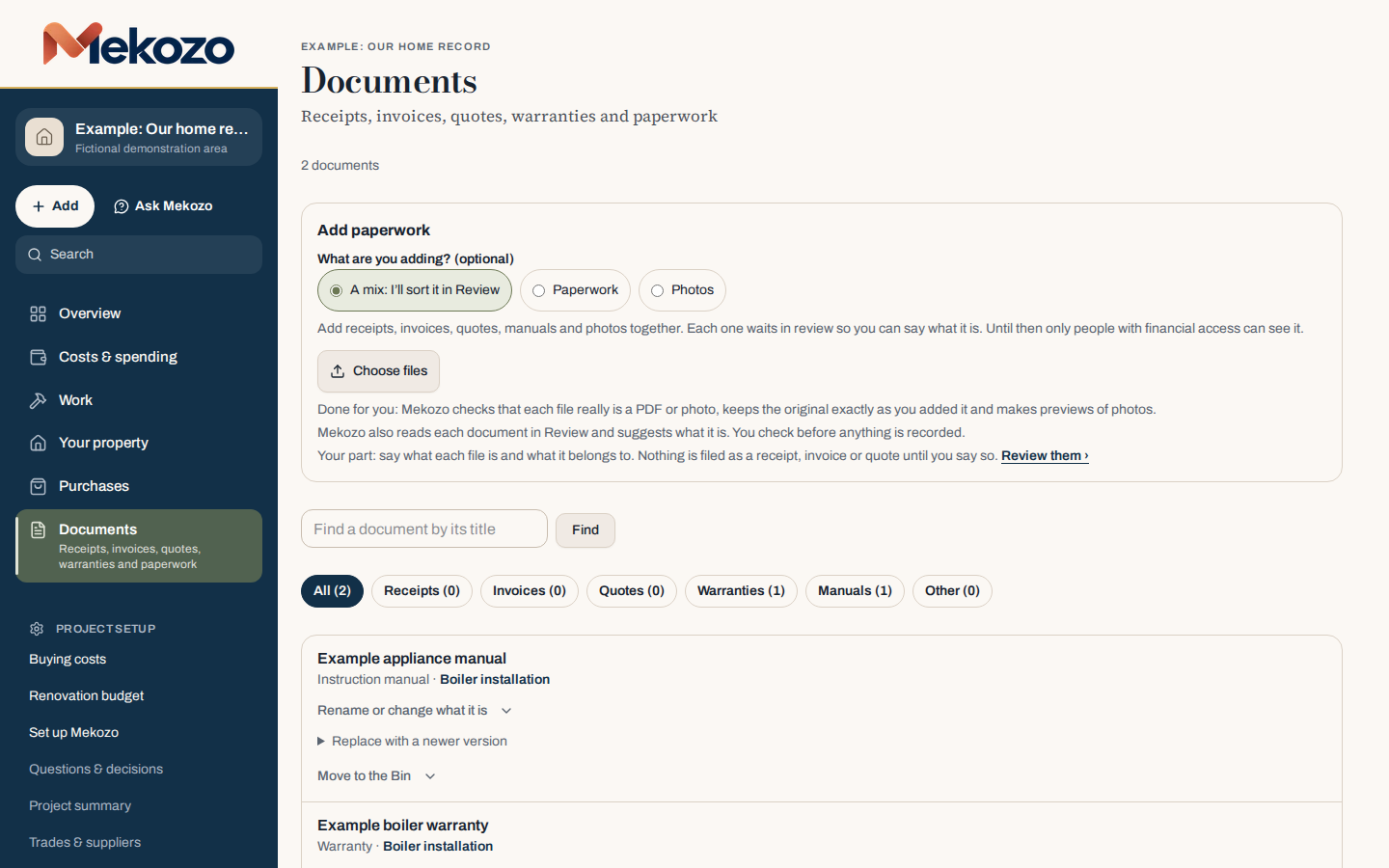
- Avaa Asiakirjat. Kohdassa Lisää papereita kerro, mitä lisäät: Sekalaisia: lajittelen Tarkistuksessa, Papereita tai Kuvia. Jos et ole varma, valitse sekalaisia.
- Valitse Valitse tiedostot ja valitse yksi tiedosto tai koko kasa. Mekozo tarkistaa, että kukin tiedosto on PDF tai kuva, ja säilyttää alkuperäisen täsmälleen sellaisena kuin lisäsit sen.
- Valitse Tarkista ne. Kerro jokaisesta tiedostosta, mitä se on ja mihin se kuuluu: hankintaan, työhön, huoneeseen vai koko kiinteistöön. Mekozo lukee jokaisen asiakirjan ja ehdottaa, mitä se on; tarkistat ennen kuin mitään tallennetaan. Mitään ei arkistoida kuitiksi, laskuksi tai hintatarjoukseksi ennen kuin sanot niin.
- Anna jokaiselle asiakirjalle nimi, jonka tunnistat myöhemmin, kuten tuote ja toimittaja. Korjaa nimi tai tyyppi valitsemalla Nimeä uudelleen tai muuta tyyppi.
- Laitteen, kattilan tai muun kohteen kohdalla avaa se kohdassa Hankinnat, valitse Takuut ja sitten Lisää takuu. Lisää alku- ja loppupäivä sekä viite- tai vakuutusnumero ja valitse sitten Lisää takuuasiakirja.
- Samasta kohteesta avaa Käyttöohjeet ja asiakirjat lisätäksesi käyttöohjeen tai linkin käyttöohjeeseen tai valmistajan sivulle.
- Löytääksesi jotain myöhemmin käytä suodattimia (Kuitit, Laskut, Hintatarjoukset, Takuut, Käyttöohjeet, Muut) tai Etsi asiakirja otsikon perusteella.
Kun asiakirja muuttuu
Jos toimittaja lähettää uudemman version, käytä Korvaa uudemmalla versiolla sen sijaan, että lisäisit toisen kopion. Jos lisäsit jotain vahingossa, valitse Siirrä roskakoriin; voit palauttaa sen roskakorista.
Kuka näkee mitä
Tarkistuksessa odottavat tiedostot näkyvät vain niille, joilla on pääsy taloustietoihin, koska kuitti tai lasku näyttää, mitä maksoit. Arkistoinnin jälkeen asiakirjat noudattavat kunkin henkilön projektioikeuksia. Jos joku ei näe tiedostoa, tarkista hänen käyttöoikeutensa kohdasta Jako ja käyttöoikeudet ennen kuin lataat toisen kopion.
Yleisiä virheitä
- Tiedostojen jättäminen lajittelematta. Tarkistuksessa odottava kasa on turvallinen, mutta sitä on vaikea käyttää. Lajittele se, kun vielä muistat, mitä kukin tiedosto on.
- Kaiken arkistoiminen koko kiinteistön alle. Laita takuu kohteen kanssa, jota se koskee, jotta se näkyy, kun katsot kyseistä kohdetta.
- Epämääräiset nimet. "Skannaus 0042" ei auta viiden vuoden päästä. Käytä tuotetta, toimittajaa ja huonetta.
- Kaksoiskappaleiden lataaminen. Korvaa uudemmalla versiolla, jolloin on yksi ajantasainen kopio.
- Sivun poistuminen liian aikaisin. Tarkista, että lataus on valmis ennen kuin jatkat.
Siitä, mitä säilyttää ja miksi, lue Kotisi asiakirjojen järjestäminen yhteen kotitiedostoon.
Usein kysytyt kysymykset
Minkälaisia tiedostoja voin lisätä?
PDF-tiedostoja ja kuvia. Voit lisätä kuitteja, laskuja, hintatarjouksia, takuita, käyttöohjeita ja kuvia yhdessä ja lajitella ne myöhemmin.
Mistä näen, milloin takuu päättyy?
Avaa kohde Hankinnoissa ja valitse Takuut. Jokaisessa takuussa näkyvät sen viite sekä päivät, joista alkaen ja joihin asti se on voimassa.
Voinko tuoda paperit ennen Mekozon käyttöönottoa?
Kyllä. Käytä Lisää aiempia tietoja lisätäksesi koko kasan kerralla ja yhdistä sitten kukin tiedosto oikeaan paikkaan Tarkistuksessa.
Kokoa koko kuva yhteen.
Budjetit, hintatarjoukset, maksut, asiakirjat ja päätökset yhdessä paikassa
30 päivää ilmaiseksi. Korttia ei tarvita.
Kuukausittain, ilman vuosisopimusta. Jäsenyysehdoissa on yksityiskohdat.