

Saml manualer, garantier og boligdokumenter ét sted
Tilføj en hel bunke papirer på én gang, sig hvad hver fil er, og hvad den hører til, og gem garantier og manualer sammen med de ting, de dækker.
Hvad skærmen for boligdokumenter gemmer
Manualen til kedlen ligger i en skuffe, garantien er i en mail, og kvitteringen er et foto på en telefon. Dokumenter i Mekozo samler kvitteringer, fakturaer, tilbud, garantier, manualer og andre papirer for én ejendom ét sted, arkiveret efter hvad hver enkelt er, og hvad den hører til. Garantier og manualer vises også ved den genstand, de dækker, og i dit boligregister, så næste spørgsmål starter ét sted.
Trin for trin
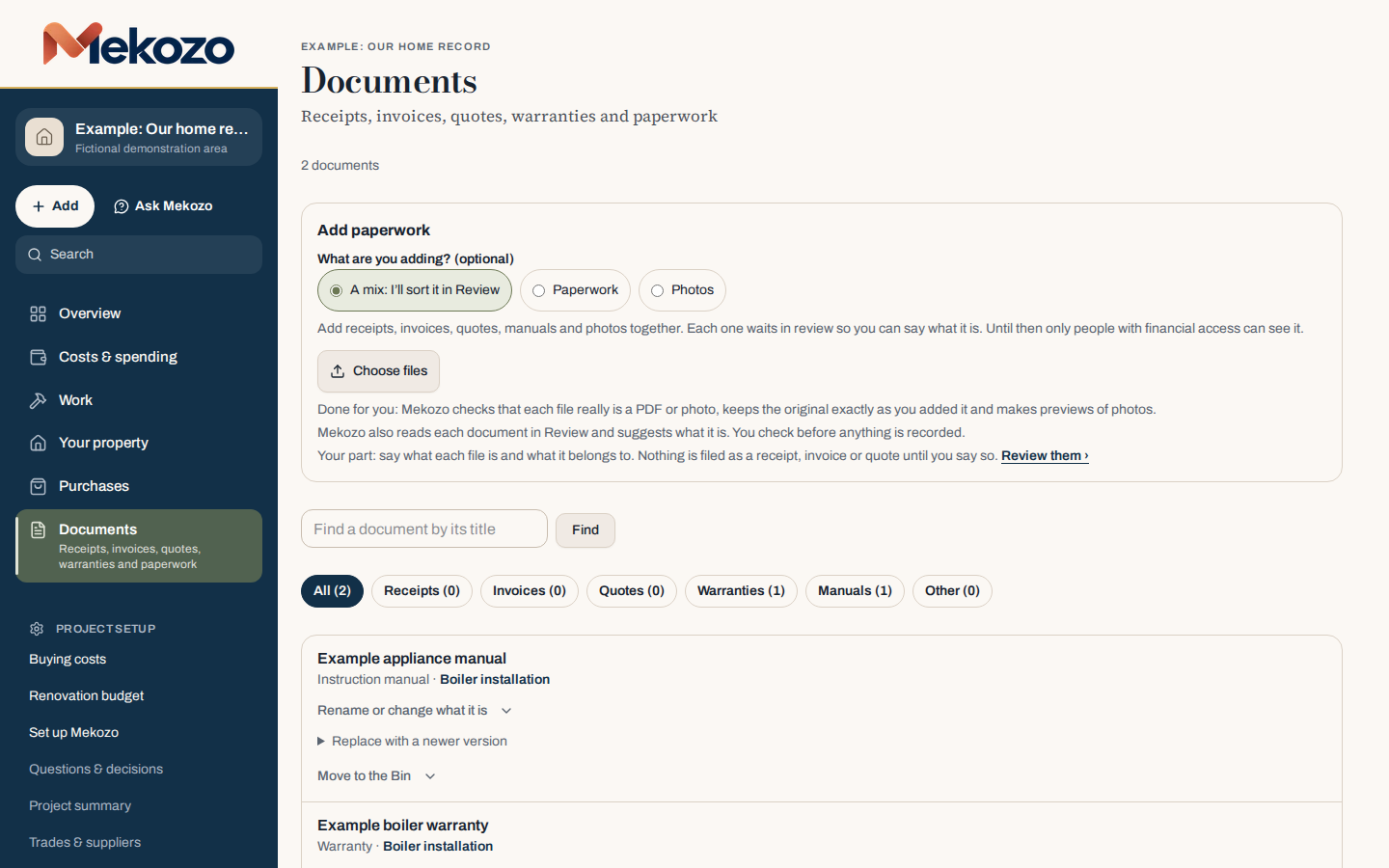
- Åbn Dokumenter. Under Tilføj papirer skal du sige, hvad du tilføjer: Blandet: jeg sorterer det i Gennemgang, Papirer eller Fotos. Er du i tvivl, så vælg blandet.
- Vælg Vælg filer, og vælg én fil eller en hel bunke. Mekozo kontrollerer, at hver fil er en PDF eller et foto, og gemmer originalen præcis, som du tilføjede den.
- Vælg Gennemgå dem. For hver fil skal du sige, hvad den er, og hvad den hører til: et køb, et stykke arbejde, et rum eller hele ejendommen. Mekozo læser hvert dokument og foreslår, hvad det er; du kontrollerer, før noget bliver registreret. Intet arkiveres som kvittering, faktura eller tilbud, før du siger det.
- Giv hvert dokument et navn, du genkender senere, f.eks. produktet og leverandøren. Brug Omdøb eller ændr, hvad det er for at rette et.
- For en hvidevare, kedel eller anden genstand åbnes den under Køb, hvorefter du vælger Garantier og derefter Tilføj en garanti. Tilføj start- og slutdato samt referencen eller policenummeret, og vælg derefter Tilføj garantidokumentet.
- På samme genstand åbnes Manualer & dokumenter for at tilføje manualen eller et link til en manual eller producentens side.
- For at finde noget senere bruges filtrene (Kvitteringer, Fakturaer, Tilbud, Garantier, Manualer, Andet) eller Find et dokument ud fra dets titel.
Når et dokument ændrer sig
Sender en leverandør en nyere version, så brug Erstat med en nyere version i stedet for at tilføje en ekstra kopi. Har du tilføjet noget ved en fejl, vælg Flyt til papirkurven; du kan gendanne det fra papirkurven.
Hvem kan se hvad
Filer, der venter i Gennemgang, kan kun ses af personer med adgang til økonomiske oplysninger, fordi en kvittering eller faktura viser, hvad du betalte. Når filerne er arkiveret, følger dokumenterne hver persons projekttilladelser. Kan nogen ikke se en fil, så kontrollér deres adgang under Del & adgang, før du uploader en ny kopi.
Almindelige fejl
- At lade filer stå usorteret. En bunke, der venter i Gennemgang, er sikker, men svær at bruge. Sortér den, mens du stadig husker, hvad hver fil er.
- At arkivere alt under hele ejendommen. Læg en garanti sammen med den genstand, den dækker, så den vises, når du kigger på genstanden.
- Vage navne. "Scan 0042" hjælper dig ikke om fem år. Brug produktet, leverandøren og rummet.
- At uploade dubletter. Erstat i stedet med en nyere version, så der kun findes én aktuel kopi.
- At forlade siden for tidligt. Kontrollér, at uploaden er færdig, før du går videre.
Om hvad du skal gemme og hvorfor, læs Sådan organiserer du dine husdokumenter i én boligmappe.
Spørgsmål, folk stiller
Hvilke slags filer kan jeg tilføje?
PDF'er og fotos. Du kan tilføje kvitteringer, fakturaer, tilbud, garantier, manualer og fotos samlet og sortere dem bagefter.
Hvor ser jeg, hvornår en garanti udløber?
Åbn genstanden under Køb og vælg Garantier. Hver garanti viser sin reference og de datoer, den gælder fra og til.
Kan jeg tage papirer med fra før, jeg begyndte at bruge Mekozo?
Ja. Brug Tilføj tidligere oplysninger til at tilføje en hel bunke på én gang, og forbind derefter hver fil med det rigtige sted under Gennemgang.
Saml hele billedet derhjemme.
Budgetter, tilbud, betalinger, dokumenter og beslutninger samlet ét sted
30 dages gratis prøveperiode. Intet kort nødvendigt.
Månedligt, uden årsabonnement. Medlemskabsvilkårene beskriver detaljerne.