

Съхранявайте ръководства, гаранции и домашни документи на едно място
Добавете наведнъж голяма купчина документи, кажете какво е всеки файл и към какво се отнася, и съхранявайте гаранциите и ръководствата до нещата, които покриват.
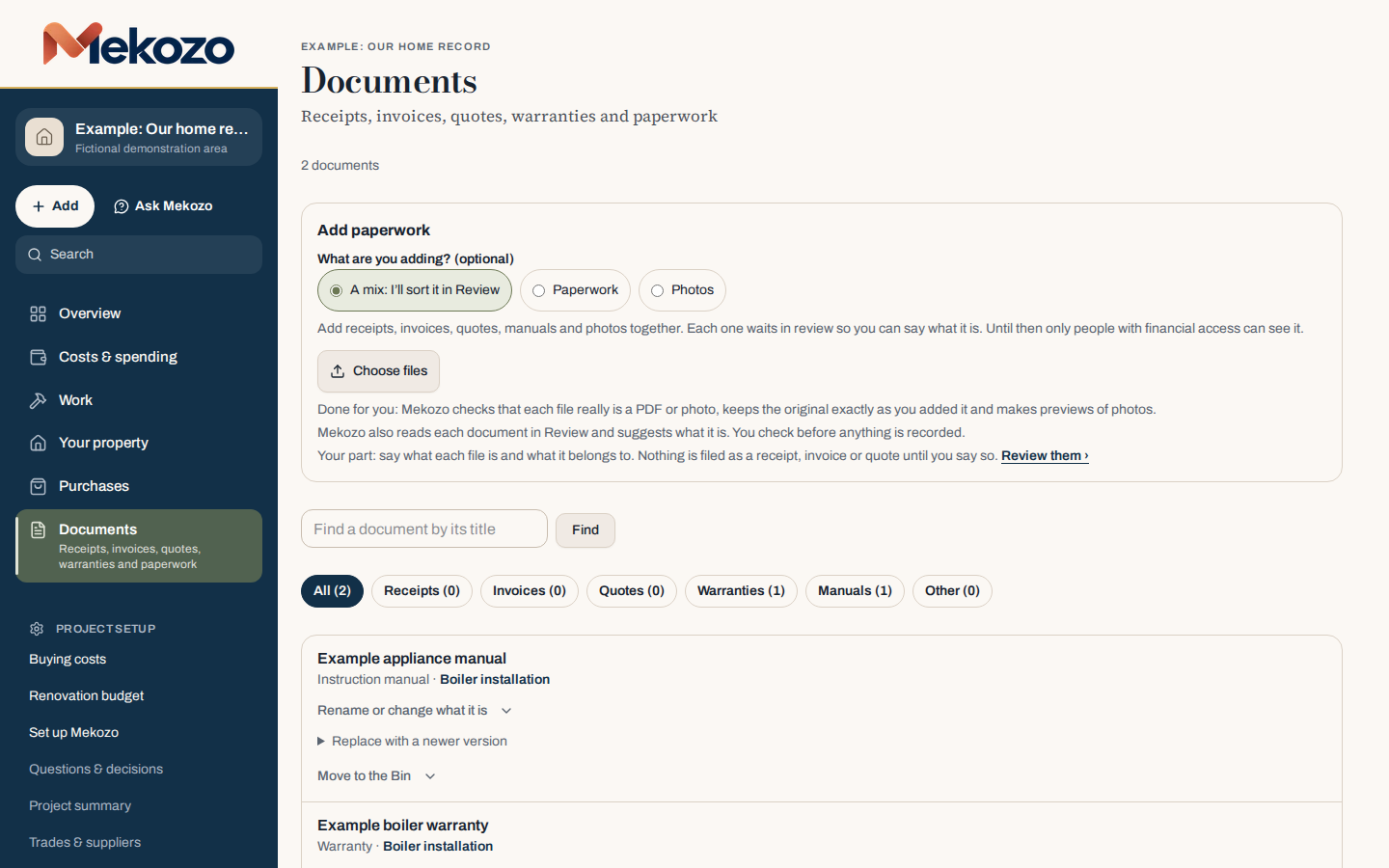
Какво съхранява екранът за домашни документи
Ръководството за котела е в чекмедже, гаранцията е в имейл, а касовата бележка е снимка в нечий телефон. Документи в Mekozo съхранява касови бележки, фактури, ценови оферти, гаранции, ръководства и други документи за един имот на едно място, подредени по това какво е всеки от тях и към какво се отнася. Гаранциите и ръководствата се показват и при елемента, който покриват, както и във вашия Имотен запис, така че следващият въпрос започва на едно място.
Стъпка по стъпка
- Отворете Документи. Под Добавяне на документи кажете какво добавяте: Смесено: ще го подредя в Преглед, Документи или Снимки. Ако не сте сигурни, изберете смесено.
- Изберете Избор на файлове и посочете един файл или цяла купчина. Mekozo проверява дали всеки файл е PDF или снимка и запазва оригинала точно така, както сте го добавили.
- Изберете Прегледайте ги. За всеки файл кажете какво е и към какво се отнася: покупка, работа, стая или целият имот. Mekozo прочита всеки документ и предлага какво е; вие проверявате, преди каквото и да е да бъде записано. Нищо не се записва като касова бележка, фактура или оферта, докато не го кажете.
- Дайте на всеки документ име, което ще разпознаете по-късно, например продукта и доставчика. Използвайте Преименуване или промяна на типа, за да поправите някое.
- За уред, котел или друг елемент отворете го в Покупки и изберете Гаранции, след което Добавяне на гаранция. Добавете началната и крайната дата и референтния или полисния номер, после Добавяне на документа за гаранцията.
- При същия елемент отворете Ръководства и документи, за да добавите ръководството или връзка към ръководство или страницата на производителя.
- За да намерите нещо по-късно, използвайте филтрите (Касови бележки, Фактури, Оферти, Гаранции, Ръководства, Други) или Намиране на документ по заглавието му.
Когато даден документ се промени
Ако доставчик изпрати по-нова версия, използвайте Замяна с по-нова версия, вместо да добавяте второ копие. Ако сте добавили нещо по грешка, изберете Преместване в Кошчето; можете да го възстановите от Кошчето.
Кой какво може да вижда
Файловете, чакащи в Преглед, могат да се виждат само от хора с достъп до финансовата информация, защото касовата бележка или фактурата показва какво сте платили. След като бъдат записани, документите следват правата на всеки човек в проекта. Ако някой не може да види файл, проверете достъпа му в Споделяне и достъп, преди да качите друго копие.
Чести грешки
- Оставяне на файлове несортирани. Купчина, чакаща в Преглед, е сигурна, но трудна за ползване. Подредете я, докато все още помните какво е всеки файл.
- Записване на всичко към целия имот. Поставяйте гаранцията при елемента, който покрива, за да се появи, когато разглеждате този елемент.
- Неясни имена. „Scan 0042“ няма да ви помогне след пет години. Използвайте продукта, доставчика и стаята.
- Качване на дубликати. Вместо това използвайте замяна с по-нова версия, така че да има едно текущо копие.
- Напускане на страницата твърде рано. Проверете дали качването е приключило, преди да продължите.
За това какво да съхранявате и защо прочетете Как да организирате домашните си документи в един домашен файл.
Въпроси, които хората задават
Какви видове файлове мога да добавя?
PDF файлове и снимки. Можете да добавяте заедно касови бележки, фактури, оферти, гаранции, ръководства и снимки и да ги подреждате по-късно.
Къде виждам кога изтича гаранция?
Отворете елемента в Покупки и изберете Гаранции. Всяка гаранция показва референтния си номер и датите, от които и до които важи.
Мога ли да добавя документи от времето преди да започна да използвам Mekozo?
Да. Използвайте Добавяне на по-ранна информация, за да добавите наведнъж цяла купчина, после свържете всеки файл с правилното място в Преглед.
Съберете цялата картина у дома.
Бюджети, ценови оферти, плащания, документи и решения на едно място
30 дни безплатно. Не е необходима карта.
Месечно, без годишен план. Условията за членство съдържат подробностите.